
Emblem Ergani | Ψηφιακή Κάρτα Εργασίας
Τελευταία ενημέρωση: 2025-12Σε αυτόν τον οδηγό αναλύονται τα βήματα που πρέπει να ακολουθήσετε, προκειμένου να πραγματοποιηθεί η παραμετροποίηση του Emblem Ergani.
Δημιουργία Λογαριασμού
Προκειμένου να δημιουργήσετε λογαριασμό στο Emblem Ergani:
- Μεταβαίνετε στη σελίδα ergani.emblem.gr
- Κάνετε κλικ στην επιλογή “Δωρεάν Εγγραφή” ή στην “Σύνδεση”.
- Συμπληρώνετε τα απαιτούμενα στοιχεία: το email σας, το ονοματεπώνυμό σας, ένα τηλέφωνο επικοινωνίας, επωνυμία επιχείρησης, θέτετε έναν νέο κωδικό και αποδέχεστε τους όρους χρήσης.
*Σε περίπτωση που ξεχάσετε τον κωδικό σας, πηγαίνετε στο πεδίο "Σύνδεση" και επιλέγετε "Ξέχασες τον κωδικό σου". Στη συνέχεια Θα σας ζητηθεί να συμπληρώσετε το email, με το οποίο έχετε κάνει την εγγραφή. Σε αυτό το e-mail θα σας αποσταλεί μήνυμα, το οποίο θα περιέχει έναν σύνδεσμο που θα ακολουθήσετε προκειμένου να ολοκληρωθεί η διαδικασία αλλαγής του κωδικού.
Καταχώρηση Στοιχείων Επιχείρησης
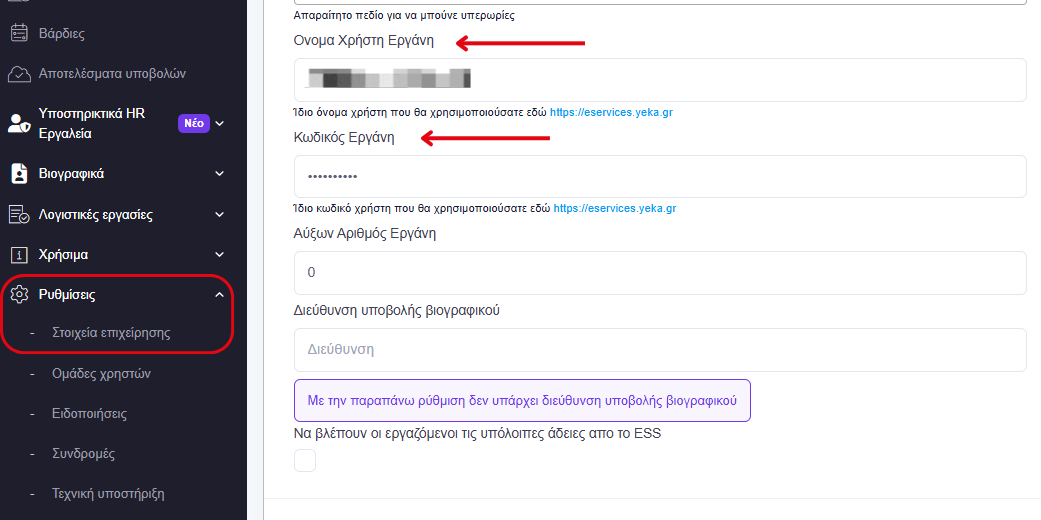
Το πρώτο πράγμα που πρέπει να κάνετε μετά την εγγραφή σας, είναι να συμπληρώσετε όλα τα στοιχεία της επιχείρησής σας. Από το κάθετο αριστερό μενού κάνετε κλικ στις “Ρυθμίσεις” και έπειτα επιλέγετε “Στοιχεία Επιχείρησης”. Αφού συμπληρώσετε τα στοιχεία κάνετε “Αποθήκευση”.
Το πιο σημαντικό εδώ είναι να συμπληρωθούν σωστά το Όνομα Χρήστη Εργάνη και ο Κωδικός Εργάνη. Σε περίπτωση που δεν τα γνωρίζετε, μπορεί να σας τα γνωστοποιήσει ο λογιστής σας. Εφόσον τα στοιχεία έχουν καταχωρηθεί σωστά, επιλέγετε “Αποθήκευση” και έπειτα αφού κάνετε ανανέωση της σελίδας, θα εμφανιστεί πάνω αριστερά η επωνυμία της επιχείρησης. Σε περίπτωση που δεν συμπληρώθηκαν σωστά, εμφανίζεται μια ειδοποίηση που εξηγεί τι πήγε λάθος στην επικοινωνία με το Π.Σ. ΕΡΓΑΝΗ.
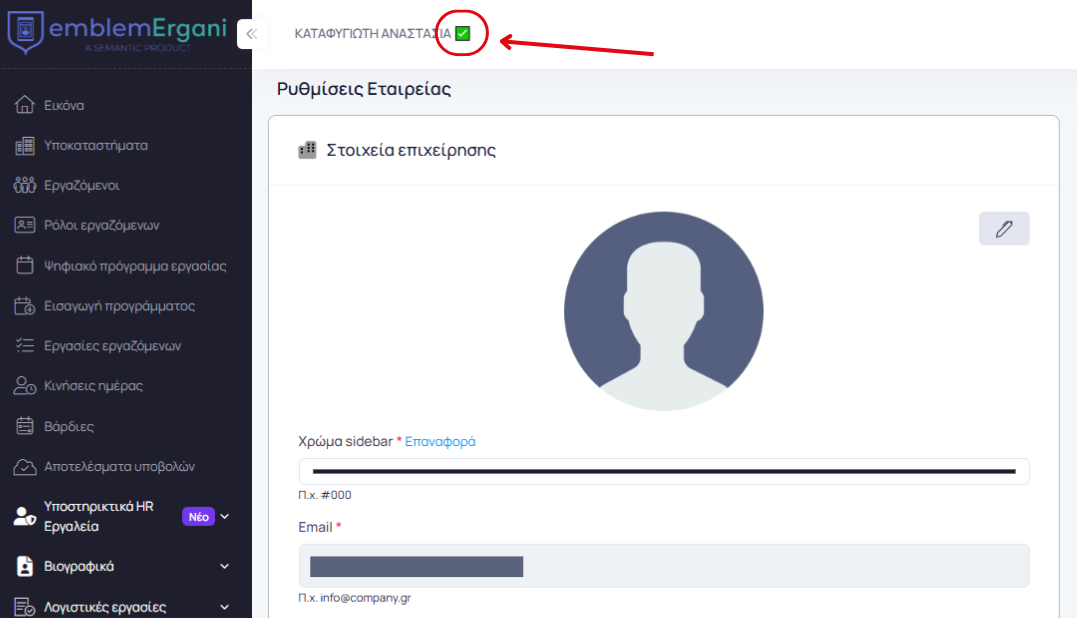
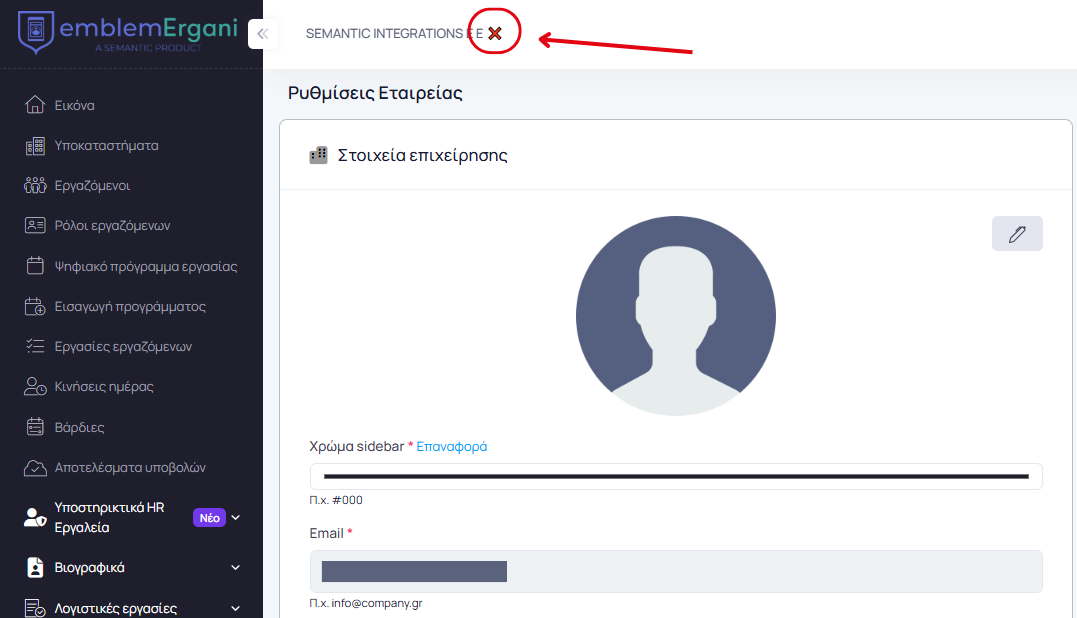
Επίσης, στο σημείο αυτό, δίπλα από την επωνυμία της επιχείρησης θα εμφανίζεται το σύμβολο ✅, το οποίο υποδηλώνει ότι η επιχείρηση είναι υπόχρεη ψηφιακής κάρτας. Σε διαφορετική περίπτωση θα εμφανίζεται το σύμβολο ❌, το οποίο υποδηλώνει ότι η επιχείρηση δεν είναι υπόχρεη ψηφιακής κάρτας.
Άντληση Δεδομένων από το Π.Σ. ΕΡΓΑΝΗ
Προκειμένου να πραγματοποιηθεί ο συγχρονισμός της πλατφόρμας Emblem Ergani με το Π.Σ Εργάνη, θα χρειαστεί να κάνετε άντληση των δεδομένων την επιχείρησής σας. Τα δεδομένα αυτα είναι το Κατάστημα / Υποκαταστήματα, οι Εργαζόμενοι & το Πρόγραμμα Εργασίας.
Αυτόματη άντληση δεδομένων (‘’Συγχρονισμός με Ergani’’)
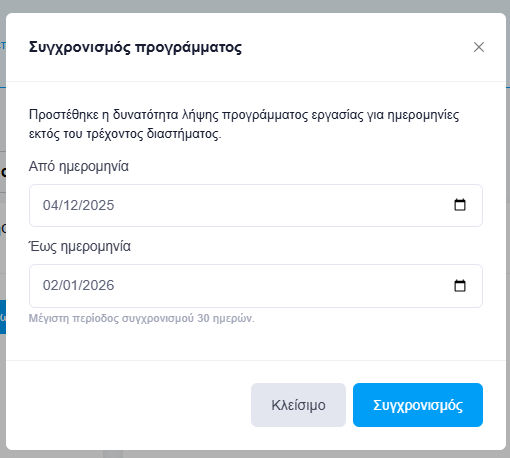
Από το κάθετο μενού αριστερά επιλέγετε ‘’Εικόνα’’ και έπειτα πατάτε το μπλε κουμπί ‘’Συγχρονισμός με Ergani’’. Στο παράθυρο που θα σας εμφανίσει, θα είναι προεπιλεγμένες οι ημερομηνίες διαστήματος ενός μήνα, τις οποίες αν θέλετε μπορείτε και να επεξεργαστείτε.
Έπειτα, επιλέγετε ‘'Συγχρονισμός’’. Με αυτόν τον τρόπο καταχωρούνται, αυτόματα, όλα τα δεδομένα του Π.Σ. ΕΡΓΑΝΗ στην πλατφόρμα και είναι έτοιμα για επεξεργασία. Η διαδικασία, μπορεί να διαρκέσει παραπάνω από ένα λεπτό, για επιχειρήσεις με περισσότερους από 50 εργαζόμενους. Με αυτόν τον τρόπο έχετε κάνει άντληση δεδομένων για ‘’Υποκαταστήματα’’, ‘’Εργαζόμενοι’’ και ‘’Ψηφιακό πρόγραμμα εργασίας’’.
Χειροκίνητη άντληση δεδομένων από το Π.Σ. ΕΡΓΑΝΗ
Σημείωση: πριν από την παρακάτω διαδικασία , θα πρέπει να προηγηθεί η εγκατάσταση της επέκτασης του chrome ‘'google chrome extractor’' για την εύκολη πρόσβαση των στοιχείων σας στο σύστημα. Από το μενού, επιλέγετε την καρτέλα ‘’Εικόνα’’ και μεταβαίνετε στο κάτω μέρος της σελίδας, όπου λέει ‘’Emblem Ergani Data Extractor’’, το επιλέγετε και στην σελίδα που θα σας ανοίξει, επιλέγετε ‘’Προσθήκη’’ -> ‘’Προσθήκη επέκτασης’’.

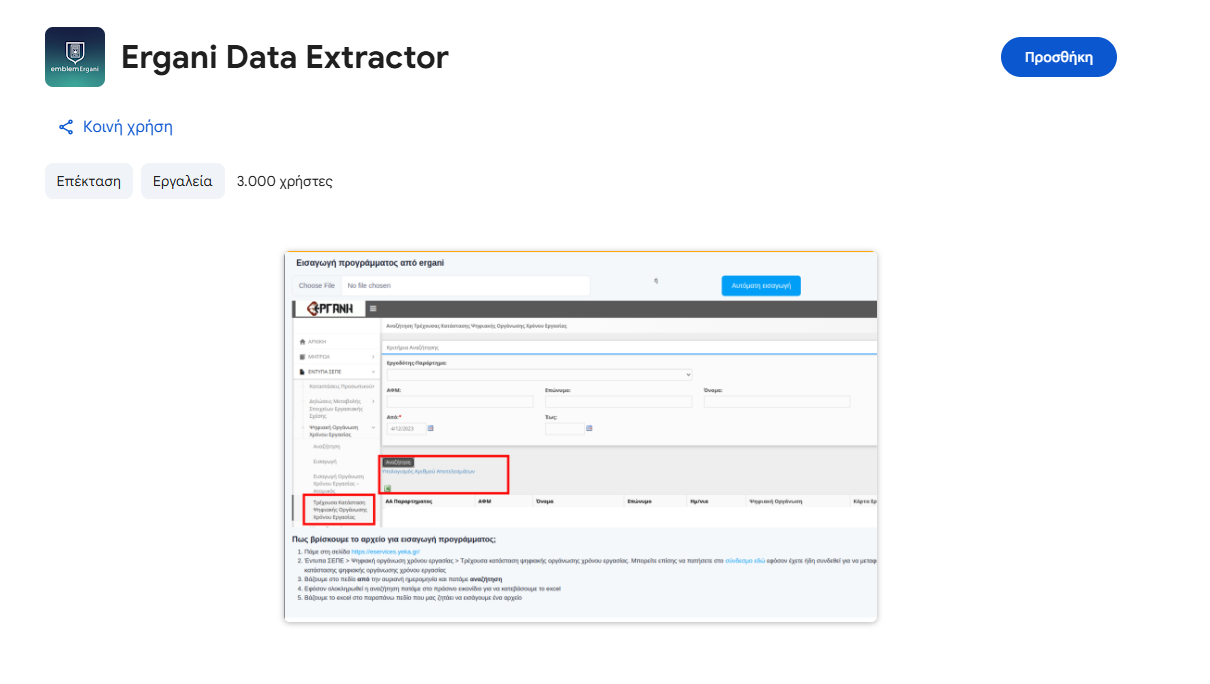
(Αν η επιχείρηση σας είναι αρκετά μεγάλη και ο όγκος πληροφοριών είναι εξίσου μεγάλος, προτείνουμε η άντληση δεδομένων από το Π.Σ. ΕΡΓΑΝΗ να γίνει με τον ακόλουθο τρόπο.)
Λήψη υποκαταστημάτων
Από το κάθετο αριστερό μενού, στην καρτέλα Υποκαταστήματα, επιλέγετε ‘'Λήψη Υποκαταστημάτων’'. Αφού κατέβει το αρχείο, πατάτε ‘'Λήψη Υποκαταστημάτων μέσω excel’' και το επιλέγετε. Τα δεδομένα σας περάστηκαν στην πλατφόρμα του Emblem Ergani.

Λήψη εργαζομένων
Από το κάθετο μενού αριστερά, στην καρτέλα ‘'Εργαζόμενοι’’, επιλέγετε ‘'Λήψη Εργαζόμενων’' και αφού κατέβει το αρχείο, πατάτε ‘’Λήψη Εργαζόμενων μέσω excel’’ και το επιλέγετε. Αφού γίνει η λήψη εργαζομένων με excel, επιλέγουμε ‘'λήψη αναλυτικών δεδομένων εργαζόμενων’’ για να μας φέρει τυχόν στοιχεία που δεν αντλήθηκαν από το αρχείο excel (π.χ Πατρώνυμο).

Λήψη προγράμματος εργασίας
Από το κάθετο μενού αριστερά, πηγαίνετε στην καρτέλα ‘'Εισαγωγή Προγράμματος’', επιλέγετε ‘'Αυτόματη εισαγωγή’’, και αφού κατέβει το αρχείο, πατάτε ‘'Επιλογή αρχείου’'. Επιλέγουμε το αρχείο και άνοιγμα.

Αφού τελειώσει η λήψη του, το πρόγραμμα θα εμφανίζεται στο μενού ‘'Ψηφιακό Πρόγραμμα Εργασίας’'.
Χειροκίνητη Λήψη από Π.Σ. ΕΡΓΑΝΗ
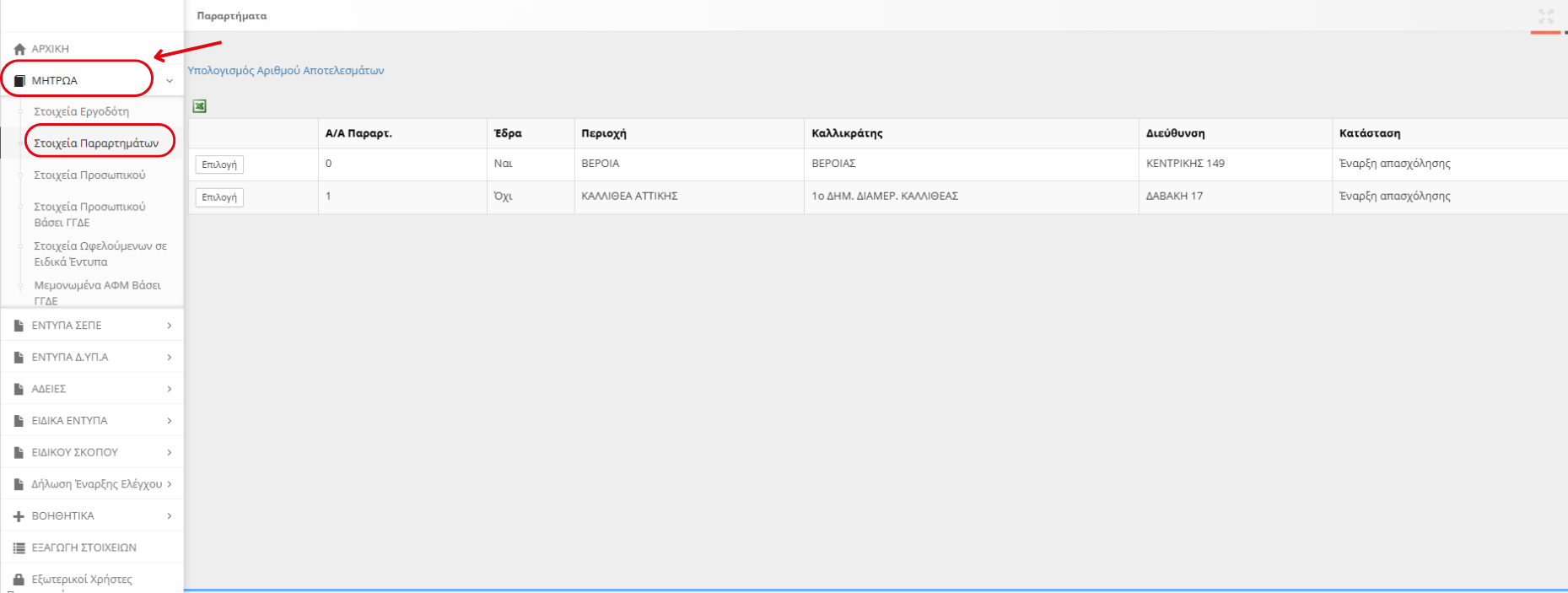
Για λήψη Υποκαταστημάτων:
- Κάνετε σύνδεση στο eservices.yeka.gr.
- Από το κάθετο αριστερό μενού επιλέγετε: Μητρώα → Στοιχεία Παραρτημάτων.
- Κάνετε κλικ πάνω στο αρχείο excel που εμφανίζεται, ώστε να πραγματοποιηθεί η λήψη του.
- Επιστρέφετε στην πλατφόρμα Emblem Ergani και επιλέγετε από το κάθετο αριστερό μενού “Υποκαταστήματα” → “Λήψη υποκαταστημάτων μέσω Excel”.
- Επιλέγετε το αρχείο excel που κατεβάσατε από το Π.Σ. ΕΡΓΑΝΗ και η εισαγωγή έχει ολοκληρωθεί.
Για λήψη εργαζομένων:
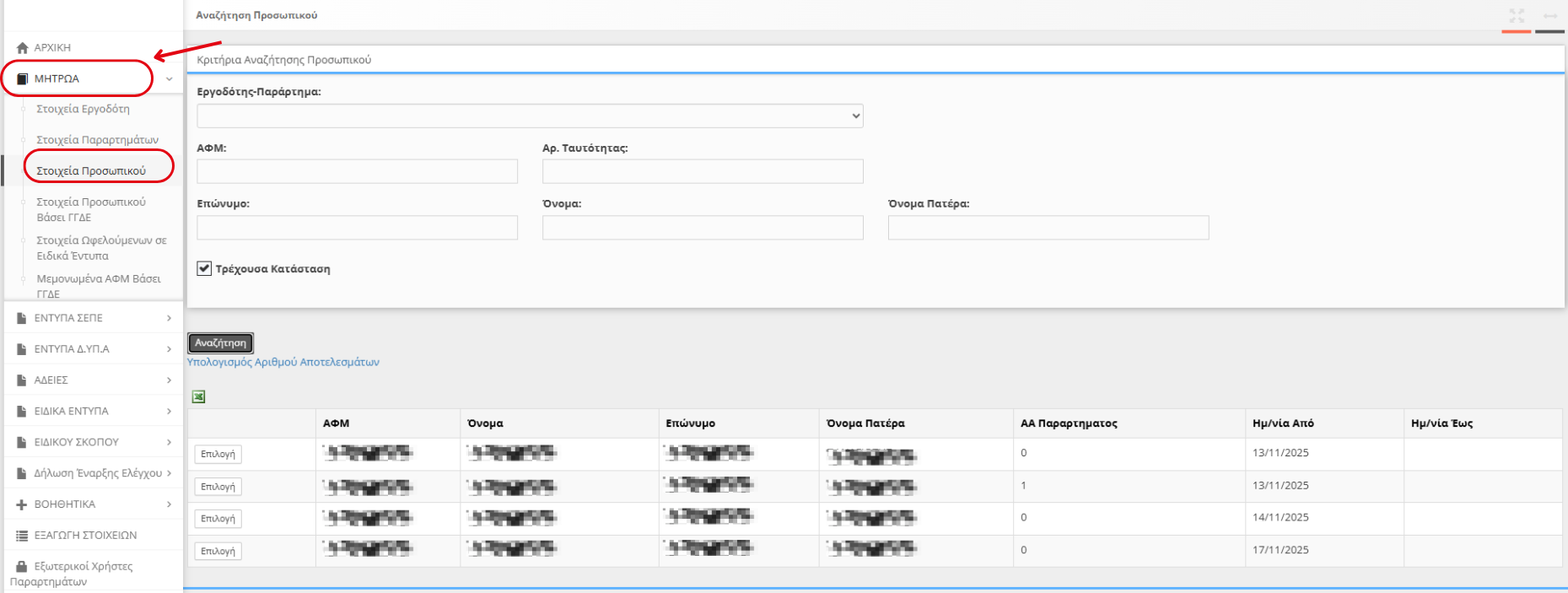
- Κάνετε σύνδεση στο eservices.yeka.gr.
- Από το κάθετο αριστερό μενού επιλέγετε: Μητρώα → Στοιχεία Προσωπικού.
- Επιλέγετε την Τρέχουσα Κατάσταση & κάνετε Αναζήτηση.
- Κάνετε κλικ πάνω στο αρχείο excel που εμφανίζεται, ώστε να πραγματοποιηθεί η λήψη του.
- Επιστρέφετε στην πλατφόρμα Emblem Ergani και επιλέγετε από το κάθετο αριστερό μενού “Εργαζόμενοι” → “Λήψη Εργαζομένων μέσω Excel”.
- Επιλέγετε το αρχείο excel που κατεβάσατε από το Π.Σ. ΕΡΓΑΝΗ και η εισαγωγή έχει ολοκληρωθεί.
Για λήψη Ψηφιακού Προγράμματος Εργασίας
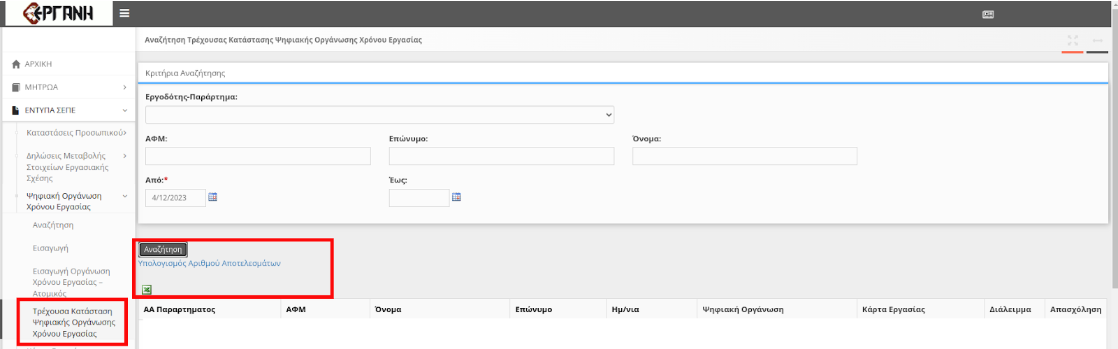
- Κάνετε σύνδεση στο eservices.yeka.gr και επιλέγετε: Έντυπα ΣΕΠΕ → Ψηφιακή οργάνωση χρόνου εργασίας →Τρέχουσα κατάσταση ψηφιακής οργάνωσης χρόνου εργασίας.
- Βάζετε στο πεδίο “από” την ημερομηνία της ημέρας που επιθυμείτε και κάνετε Αναζήτηση (μπορούμε να επιλέξουμε διάστημα έως ένα μήνα).
- Κάνετε κλικ πάνω στο αρχείο excel που εμφανίζεται ώστε να πραγματοποιηθεί η λήψη του.
- Επιστρέφετε στην πλατφόρμα Emblem Ergani και επιλέγετε από το κάθετο αριστερό μενού “Εισαγωγή Προγράμματος”.
- Στο πεδίο "Επιλογή αρχείου" επιλέγετε το excel και η εισαγωγή έχει ολοκληρωθεί.
Τρόποι απόκτησης QR Code Εργαζομένων
Οι εργαζόμενοι σας μπορούν να έχουν το QR Code είτε σε έντυπη, είτε σε ψηφιακή μορφή.
Έντυπη μορφή QR Code
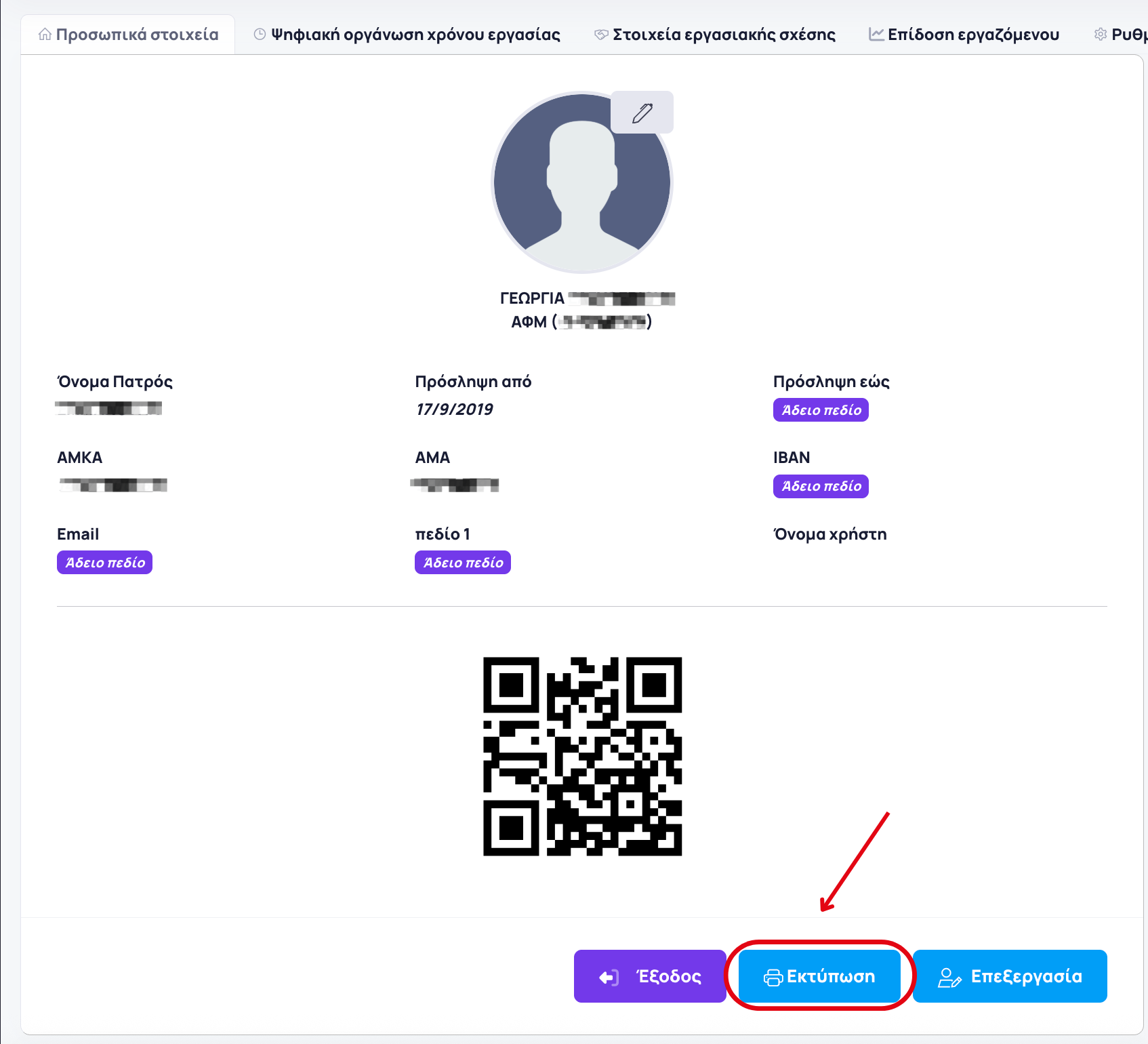
Οι εργαζόμενοι μπορούν να αποκτήσουν το QR Code, εκτυπώνοντας το (έντυπη μορφή) με τον παρακάτω τρόπο:
Από το κάθετο μενού αριστερά επιλέγετε ‘’Εργαζόμενοι’’ και κάνετε κλικ σε έναν εργαζόμενο. Στην καρτέλα ‘’Προσωπικά στοιχεία’’, επιλέγετε ‘’Εκτύπωση’’.
Ψηφιακή μορφή QR Code
Οι εργαζόμενοι μπορούν να αποκτήσουν το QR Code ψηφιακά με τον παρακάτω τρόπο:
Από το κάθετο μενού αριστερά επιλέγετε ‘’Εργαζόμενοι’’. Έπειτα, επιλέγετε το εικονίδιο με το ‘’μολυβάκι’’ και στο πεδίο email, καταχωρείτε το email του εργαζόμενου και επιλέγετε ‘’Αποθήκευση’’. Κάτω από το ονοματεπώνυμο του εργαζόμενου, θα κάνετε κλικ στο εικονίδιο του φακέλου και έτσι θα αποσταλεί στο email του ένας ‘’Σύνδεσμος Σύνδεσης στο Emblem Ergani’’, καθώς και ένας κωδικός. Πατώντας στον σύνδεσμο μεταφέρεστε στο web ου εργαζόμενου, όπου στο κάτω μέρος της σελίδας θα βρείτε την εφαρμογή ‘’Emblem Ergani Scanner’’. Ανοίγετε, εγκαθιστάτε την εφαρμογή και εισάγεται ως κωδικό, τον κωδικό που λάβατε στο email.
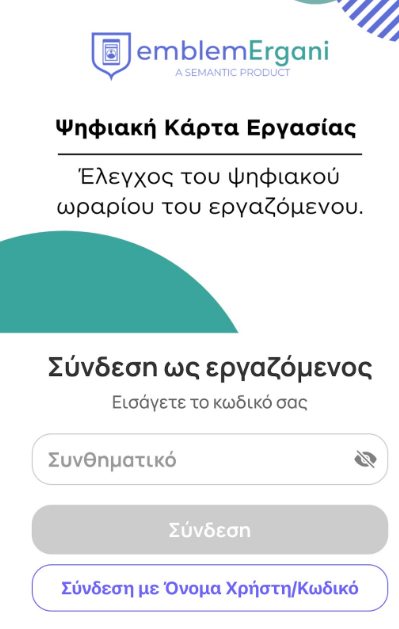
Μέσα στην εφαρμογή θα βρείτε το QR Code του εργαζόμενου.
Συσκευή ανάγνωσης QR Code - Δήλωση Αφίξεων και Αποχωρήσεων (Σκανάρισμα QR Code).
Κατεβάζετε σε μια συσκευή (ένα tablet ή ένα κινητό), που να χρησιμοποιείτε όμως μόνο για αυτό το σκοπό, την εφαρμογή ‘’Emblem Ergani Employer Scanner’’. Την εφαρμογή μπορείτε να τη βρείτε στην πλατφόρμα Emblem Ergani, κάνοντας κλικ από το κάθετο μενού αριστερά στην “Εικόνα”.
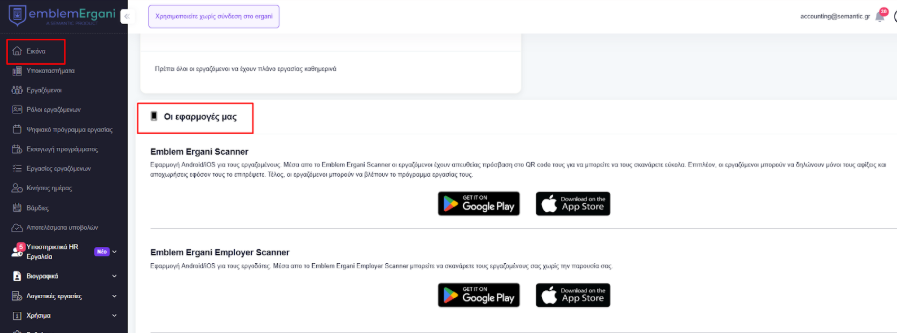
Αφού κατεβάσετε την εφαρμογή, θα χρειαστεί να συνδεθείτε με το e-mail και τον κωδικό που χρησιμοποιήσατε για να εγγραφείτε στην πλατφόρμα ergani.emblem.gr. Με αυτόν τον τρόπο θα πραγματοποιηθεί αυτόματα ο συγχρονισμός των δεδομένων σας. Αφού συνδεθείτε, κάνετε κλικ στο εικονίδιο QR Scanner. Έτσι η συσκευή σας θα γυρίσει αυτόματα σε μπροστινή κάμερα και θα είναι έτοιμη να σκανάρει τα QR Codes των εργαζομένων σας.
Ορισμός Βάρδιας
- Από το κάθετο μενου αριστερά επιλέγετε “Βάρδιες”.
- Κάνετε “Προσθήκη Βάρδιας”
- Θέτετε ένα όνομα π.χ πρωϊνή & το επιθυμητό ωράριο εργασίας π.χ 9-5, διαλέγετε ένα χρώμα και επιλέγετε “Αποθήκευση”.
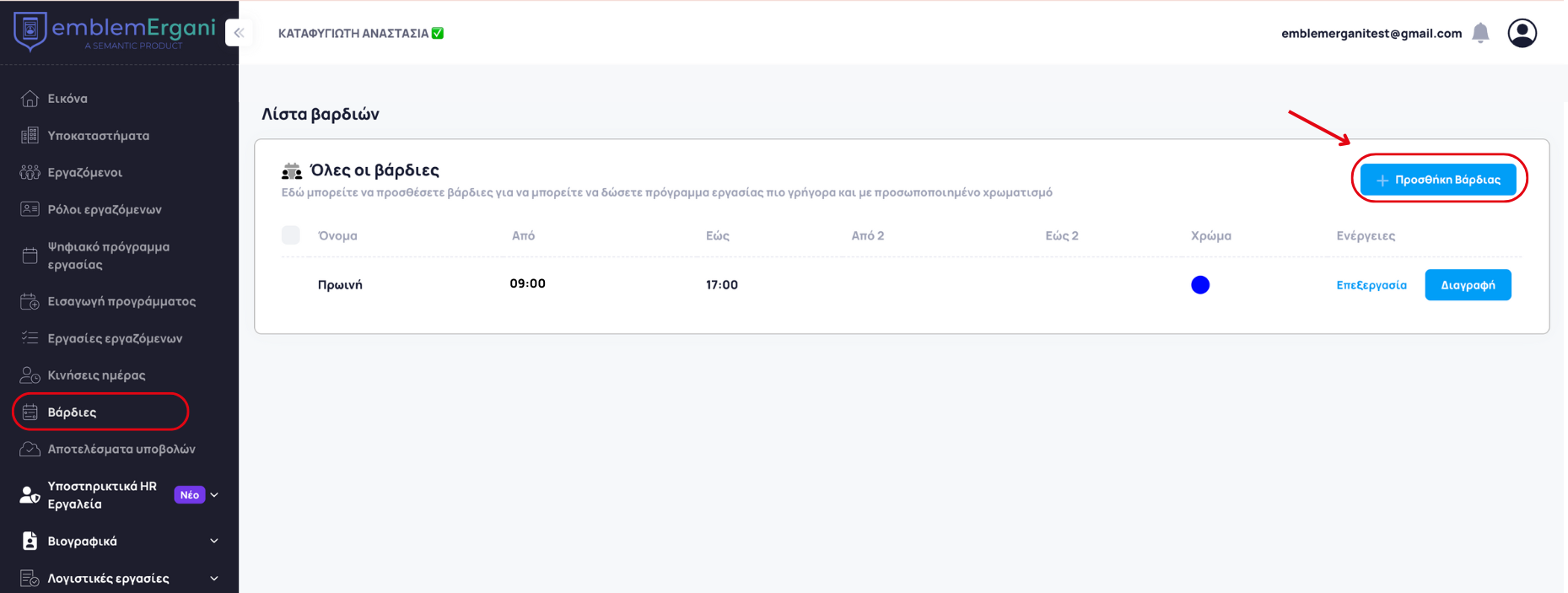
Με αυτόν τον τρόπο κατά την επεξεργασία ή την δημιουργία προγράμματος εργασίας, διαδικασίες που θα αναλυθούν παρακάτω, εμφανίζεται αυτόματα το ωράριο της βάρδιας που έχετε ορίσει.
Επεξεργασία Ψηφιακού Προγράμματος Εργασίας
Αρχικά επιλέγετε από το κάθετο μενού “Ψηφιακό Πρόγραμμα Εργασίας”, ώστε να μπορέσετε να προβείτε στις αλλαγές που επιθυμείτε. Παρακάτω παρουσιάζονται κάποιες από αυτές.
Μεταβολή ωραρίου & είδους εργασίας
Εάν επιθυμείτε να μεταβάλετε το ωράριο ή το είδος εργασίας των εργαζομένων κάνετε κλικ στη μέρα που θέλετε. Αν θέλετε περισσότερες ημέρες ή/και σε περισσότερους εργαζόμενους, κρατάτε πατημένο το Ctrl και επιλέγετε αυτά που θέλετε. Στη συνέχεια επιλέγετε “Προσθήκη Ωραρίου”. Η μαζική επιλογή, μπορεί να γίνει ανα εβδομάδα.
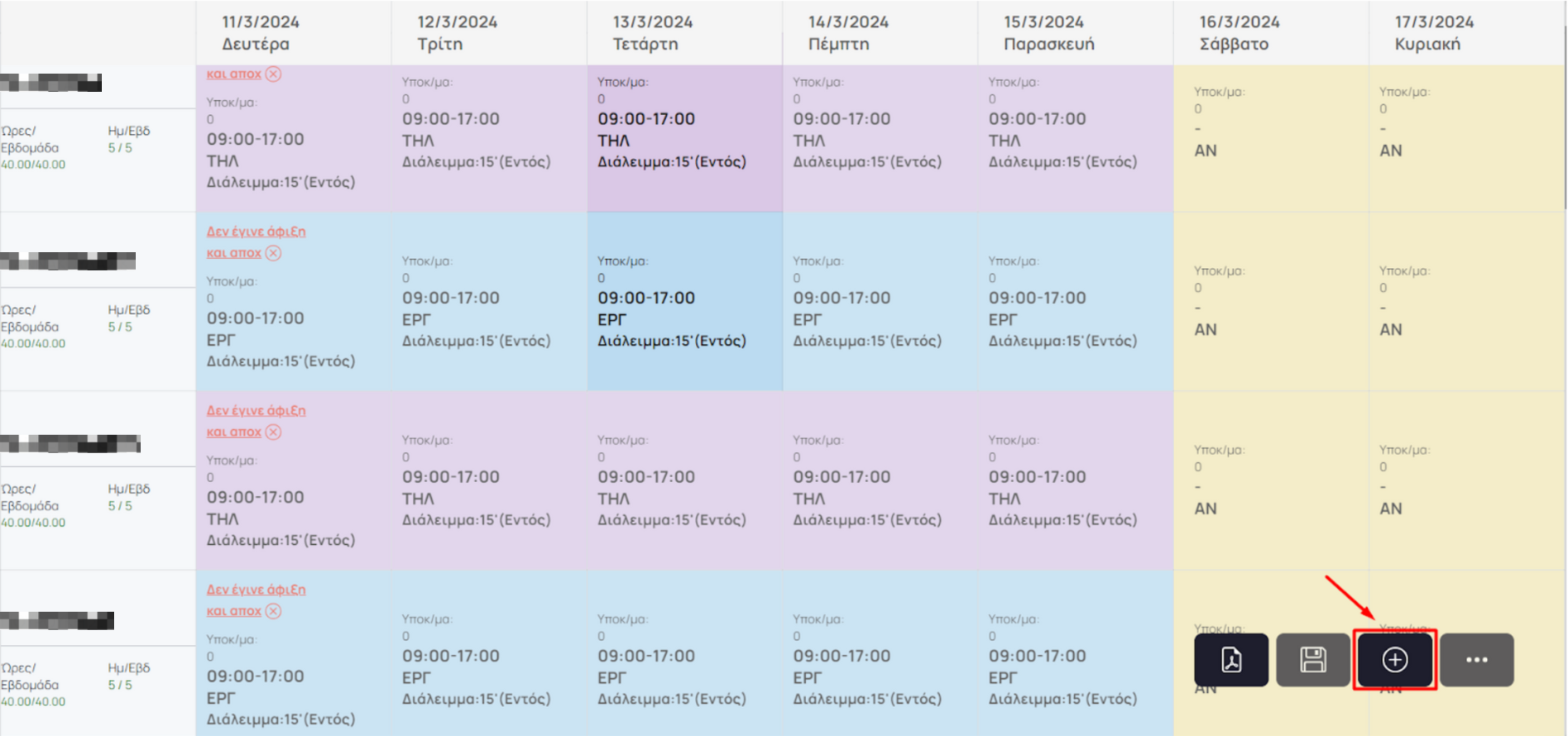
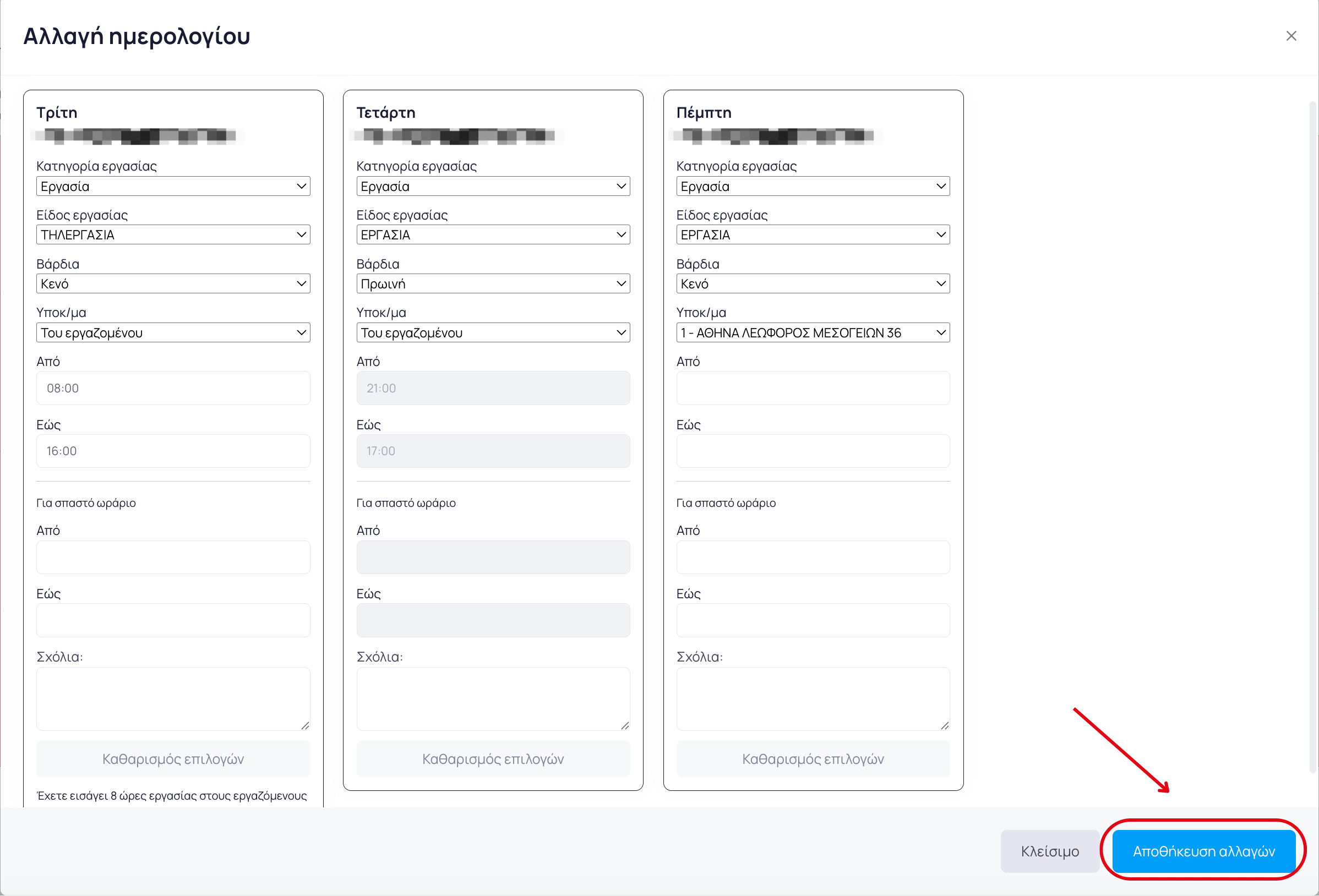
Κάνοντας κλικ στο παραπάνω εικονίδιο (Προσθήκη Ωραρίου), μπορείτε να ορίσετε:
- Κατηγορία Εργασίας, (πχ: Ρεπό, Ωροάδεια, Άδεια, Υπερωρία).
- Είδος εργασίας (πχ: Τηλεργασία).
- Να επιλέξετε μια βάρδια που έχετε ήδη ορίσει, με τον τρόπο που αναφέρθηκε παραπάνω. Έτσι θα συμπληρωθεί αυτόματα το ωράριο της.
- Tο Υποκατάστημα, στο οποίο θα εργαστεί ο υπάλληλος σας.
- Να καταχωρήσετε εκ νέου το ωράριο των εργαζομένων σας.
Αφού συμπληρώσετε τα νέα δεδομένα, κάνετε “Αποθήκευση Αλλαγών”
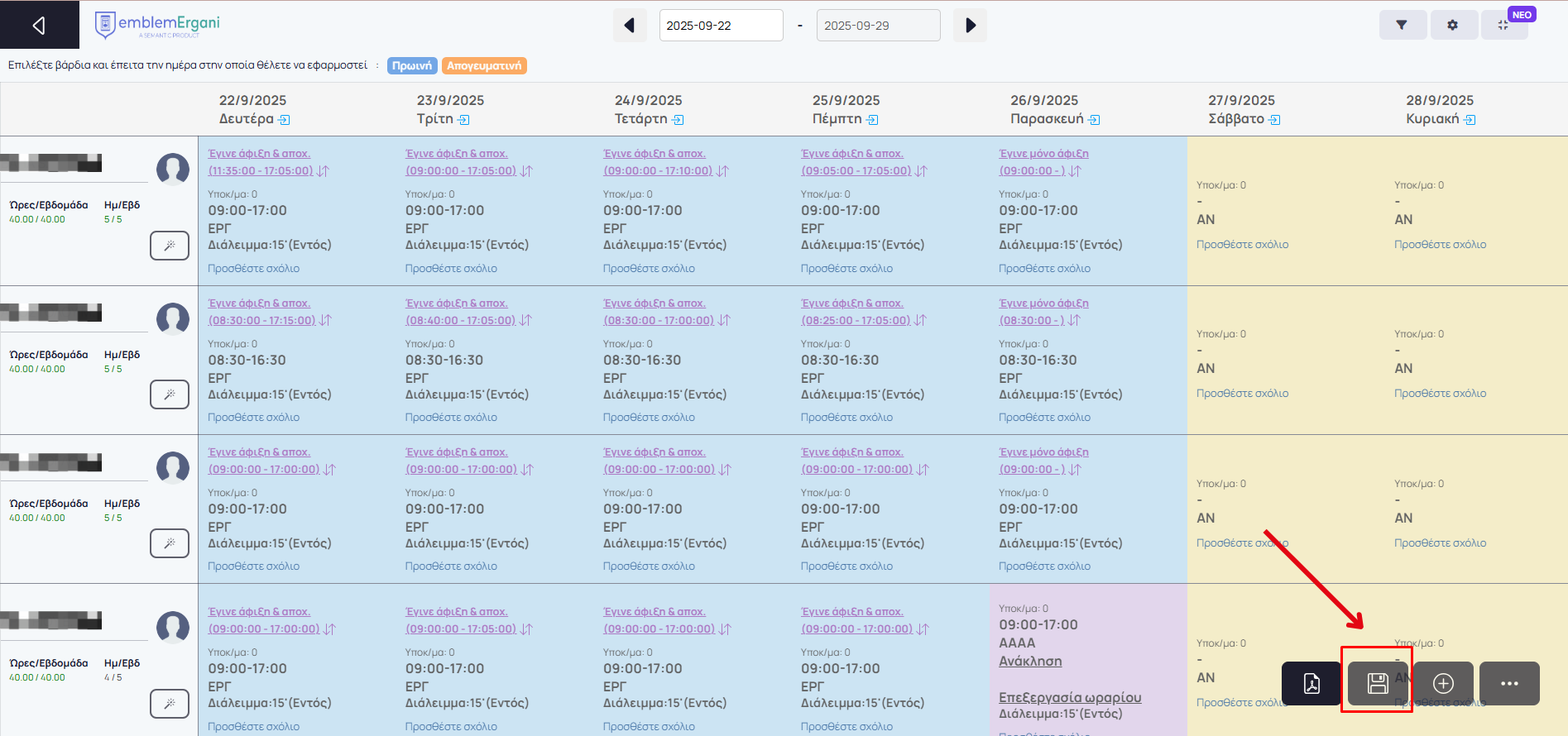
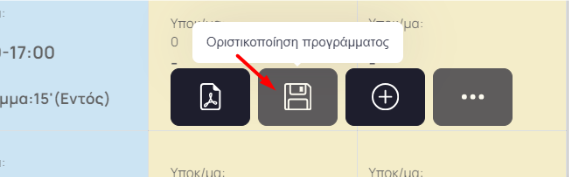
Με την “Αποθήκευση Αλλαγών” το πρόγραμμα θα είναι σε πρόχειρη κατάσταση, το οποίο θα αποτυπώνεται με μια πορτοκαλί γραμμή στο πάνω μέρος του προγράμματος. Εάν είστε σίγουροι για τις αλλαγές, μπορείτε να προβείτε στην οριστικοποίηση αυτών, επιλέγοντας το σύμβολο της δισκέτας, όπως φαίνεται στην εικόνα παρακάτω. Με αυτόν τον τρόπο οι αλλαγές έχουν οριστικοποιηθεί και υποβληθεί στο ΠΣ ΕΡΓΑΝΗ.
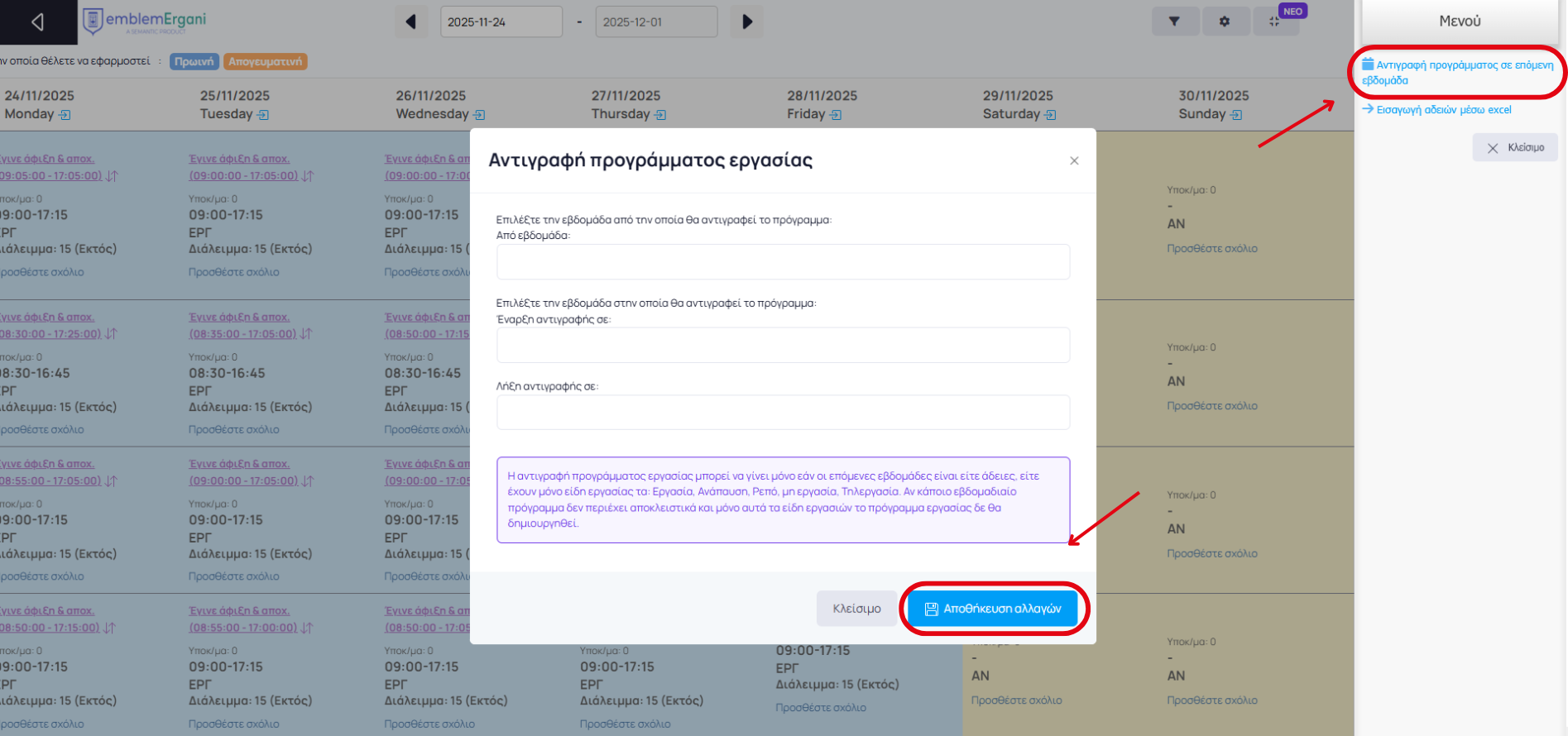
Αντιγραφή προγράμματος εργασίας για την επόμενη εβδομάδα
Εφόσον το πρόγραμμα σας παραμένει σταθερό και είναι ίδιο με την προηγούμενη εβδομάδα μπορείτε κάνοντας κλικ στις 3 τελείες κάτω δεξιά να το αντιγράψετε αυτούσιο για την/τις επόμενη/επόμενες. Ενδείκνυται να ορίσετε έως 1 μήνα (4 εβδομάδες).
Προσοχή: Η αντιγραφή πρέπει να γίνει από την τελευταία εβδομάδα, για την οποία υπάρχει πρόγραμμα εργασίας.
Προκειμένου να οριστικοποιηθούν οι αλλαγές που έχετε κάνει στο πρόγραμμα εργασίας και να ενημερώσουν το Π.Σ.Εργάνη θα πρέπει να πατήσετε “Οριστικοποίηση προγράμματος”.
Σημείωση: Καμία από τις παραπάνω αλλαγές δεν είναι απαραίτητο να γίνει από εσας, παρά μόνο εάν το επιθυμείτε. Σε περίπτωση που ο λογιστής σας έχει δηλώσει ή έχει αλλάξει το πρόγραμμα εργασίας, μπορείτε να προχωρήσετε κανονικά στη λήψη του, πηγαίνοντας από το κάθετο μενού αριστερά στην ‘’Εικόνα’’ επιλέγοντας το κουμπί ‘’Συγχρονισμός με Ergani’’ ή από το κάθετο μενού αριστερά στην “Εισαγωγή Προγράμματος” & έπειτα κάνοντας κλικ στην “Αυτόματη Εισαγωγή”. Με αυτό τον τρόπο θα εμφανιστεί το νέο ή ανανεωμένο πρόγραμμα των εργαζομένων σας.
Demo Περιβάλλον Π.Σ. ΕΡΓΑΝΗ
Προκείμενου να ξεκινήσετε να χρησιμοποιείτε το demo περιβάλλον, ακολουθείτε τα παρακάτω βήματα:
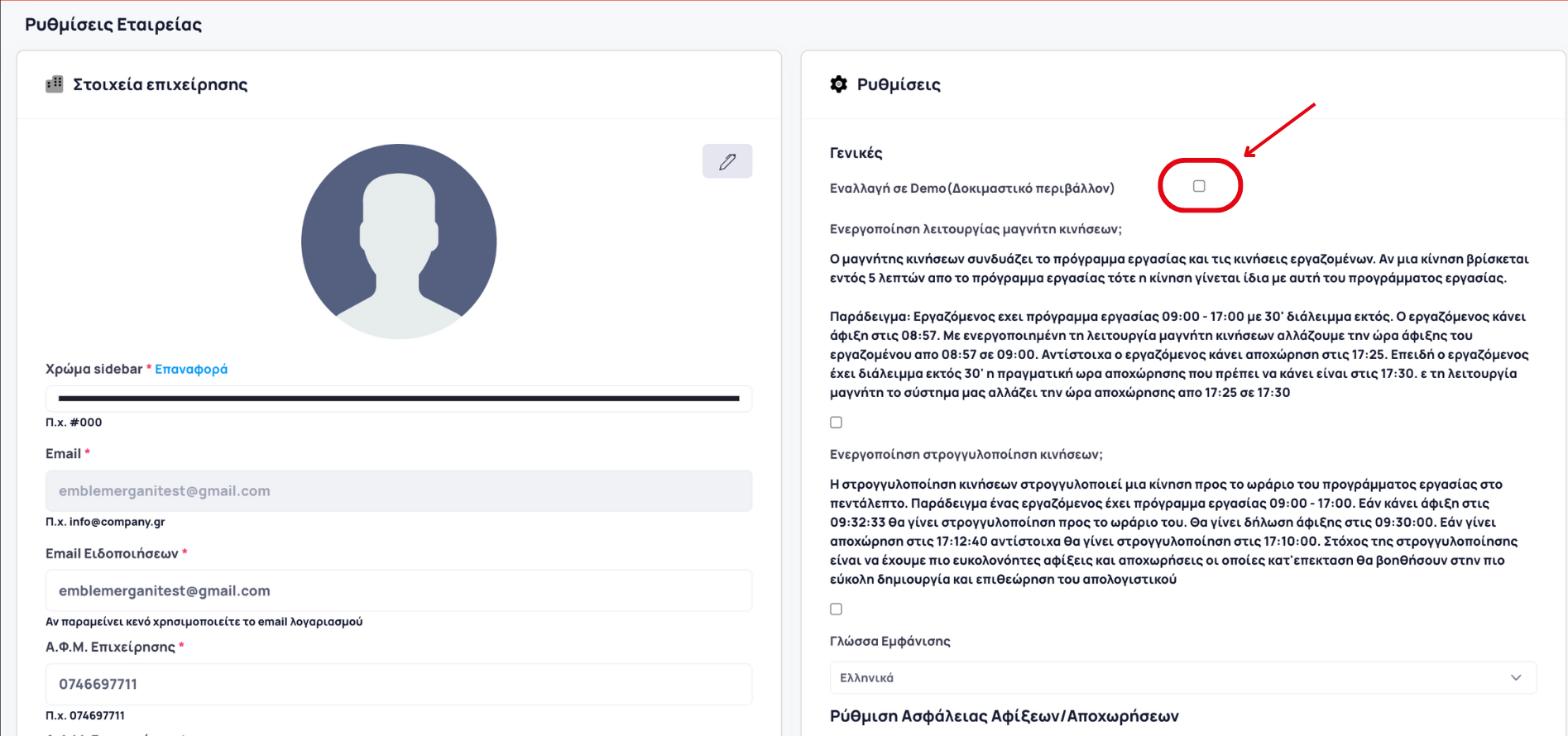
- Από το κάθετο αριστερό μενού επιλέγετε “Στοιχεία επιχείρησης”.
- Κάνετε κλικ στις “Ρυθμίσεις”.
- Επιλέγετε το checkbox “Εναλλαγή σε Demo (Δοκιμαστικό περιβάλλον)”.
- Κάνετε Αποθήκευση.
Έπειτα κάνετε προεραιτικά αποσύνδεση και επανασύνδεση στην πλατφόρμα.
Η διαδικασία παραμετροποιήσης παραμένει η ίδια με αυτή που αναλύσαμε παραπάνω σε αυτόν τον οδηγό.
Θα πρέπει να γίνει απολύτως κατανοητό ότι το demo περιβάλλον ΕΡΓΑΝΗ και το παραγωγικό περιβάλλον ΕΡΓΑΝΗ είναι δύο εντελώς διαφορετικά και ανεξάρτητα περιβάλλοντα χωρίς επικοινωνία μεταξύ τους. Άρα τα δεδομένα που βρίσκονται στο ένα δεν συνεπάγεται ότι θα βρίσκονται και στο άλλο. Οποιαδήποτε ενέργεια γίνεται στο demo δεν επηρεάζει το παραγωγικό περιβάλλον και το αντίστροφο.